Hva er en SDLXLIFF-fil?
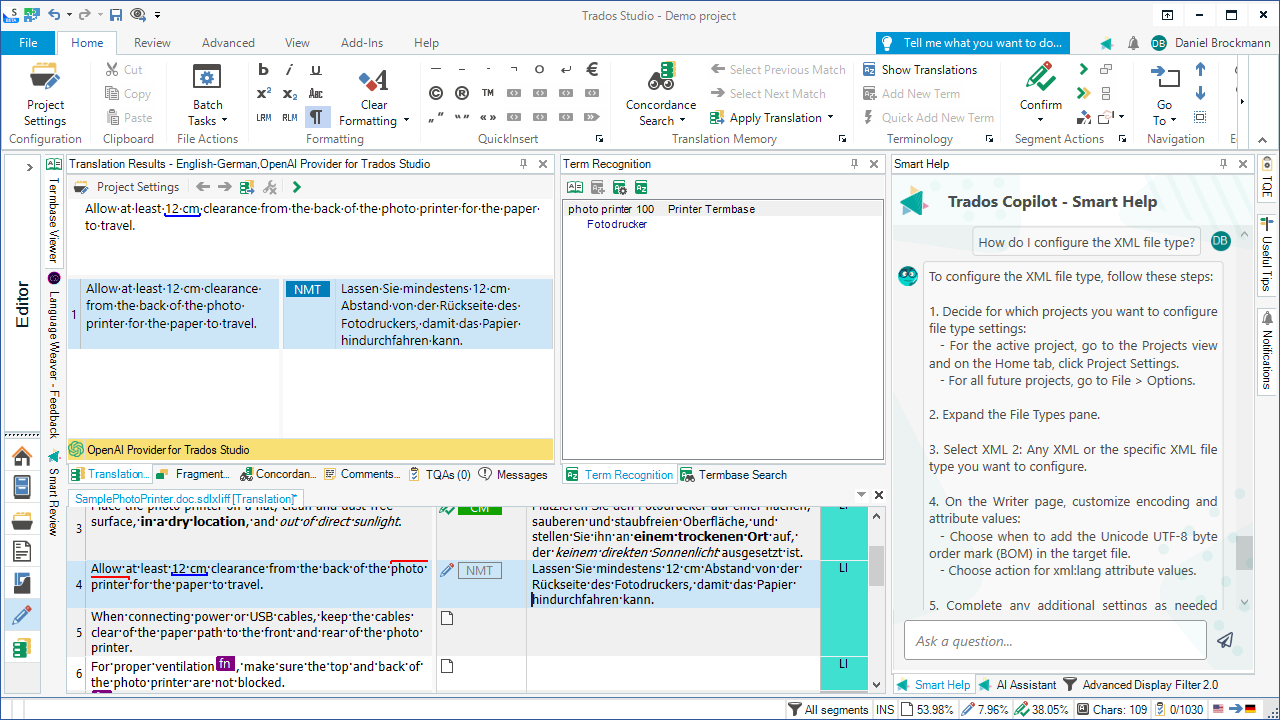
Moderne oversettelsearbeidsflyter er sterkt avhengige av CAT-verktøy (datamaskinassisterte oversettelseverktyg). Et av de mest brukte CAT-verktøyene i bransjen er SDL Trados Studio, som lagrer tospråklig oversettelseinnhold i et format kalt SDLXLIFF.
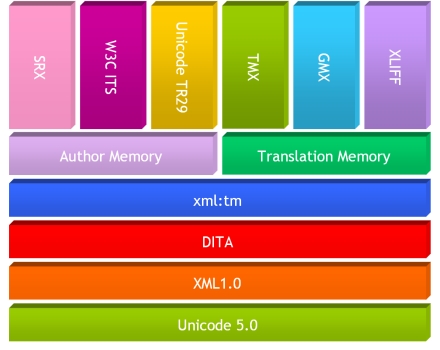
SDLXLIFF er et tospråklig XML-basert filformat brukt av SDL Trados Studio. Formatet er basert på XLIFF-standarden (XML Localization Interchange File Format), som er mye brukt i lokaliseringsarbeidsflyter. Hver SDLXLIFF-fil inneholder: kildetekstsegmenter, måloversettelser, formateringstagger, statusinformasjon for segmenter, kommentarer og metadata, samt Translation Memory-treff.
I SDL Trados Studio vises disse segmentene i den tospråklige editoren, der oversettere arbeider segment for segment. Utenfor CAT-verktøy er SDLXLIFF-filer imidlertid vanskelige å lese på grunn av deres komplekse XML-strukturer og innebygde formateringstagger.
Hvorfor oversettere konverterer SDLXLIFF-filer til Excel
Selv om SDLXLIFF-filer er ekstremt kraftige inni CAT-verktøy, trenger oversettere, prosjektledere og QA-spesialister ofte å analysere oversettelsedata utenfor CAT-miljøet. Det er her Excel-baserte arbeidsflyter blir svært nyttige.
1. Enkel segmentgjennomgang
I Excel kan oversettere raskt se hele dokumentet i en strukturert tabell — segmentnummer, kildetekst og måloversettelse — noe som gjør det lettere å gjennomgå oversettelser raskt.
2. Terminologianalyse
Excel lar oversettere søke, filtrere og analysere terminologi. For eksempel kan de sjekke om et bestemt begrep er oversatt konsekvent gjennom hele dokumentet.
3. Kvalitetssikringskontroller
QA-spesialister utfører regelmessig kontroller som: manglende oversettelser, inkonsistent terminologi, dupliserte segmenter, tallmisforhold og tegnsettingsfeil. Excel tilbyr kraftige verktøy som filtre, formler og betinget formatering for å identifisere problemer.
4. Samarbeid med ikke-CAT-brukere
Mange kunder, korrekturlesere eller fageksperter bruker ikke CAT-verktøy. Excel-filer lar dem gjennomgå oversettelser, legge til kommentarer og foreslå korreksjoner, noe som gjør samarbeidet betydelig enklere.
Typiske QA-arbeidsflyter med Excel
Excel spiller en viktig rolle i kvalitetssikringsarbeidsflyter for oversettelse.
Oppdage manglende oversettelser
Dersom et segment inneholder kildetekst men ingen oversettelse, identifiserer Excel-filtre problemet raskt.
Sjekke tallkonsistens
Tekniske oversettelser inneholder ofte tall som mål, versjonsnumre og tekniske parametere. QA-korrekturlesere kan bruke Excel-formler for å oppdage misforhold mellom kilde- og måltall.
Oppdage dupliserte oversettelser
Dupliserte segmenter bør vanligvis ha identiske oversettelser. Excel gjør det enkelt å sammenligne disse segmentene.
Terminologikonformitet
Prosjektledere vedlikeholder ofte godkjente terminologilister. Med Excel kan man verifisere om korrekt terminologi er brukt.
Utfordringer ved arbeid med SDLXLIFF-filer
Selv om SDLXLIFF-filer inneholder strukturerte data, er det ikke alltid enkelt å jobbe med dem utenfor CAT-verktøy.
- Komplekse XML-tagger: SDLXLIFF-filer inneholder mange formateringstagger som bevarer originaldokumentets layout og kan gjøre filen vanskelig å lese eller analysere manuelt.
- Segmenteringsstruktur: Hvert segment inneholder tilleggsmetadata som oversettingsstatus, bekreftelsesnivå og treffsinformasjon. Å trekke ut bare den relevante oversettingsteksten krever korrekt parsing.
- Store filstørrelser: Store oversettingsprosjekter kan inneholde tusenvis av segmenter, noe som gjør manuell analyse ineffektiv.
Metoder for å konvertere SDLXLIFF-filer til Excel
Metode 1: Manuell XML-tolkning
Siden SDLXLIFF er XML-basert, kan det teknisk sett åpnes med tekstredigerere. Det er imidlertid ekstremt tidkrevende å manuelt trekke ut brukbare oversettelsedata.
Metode 2: Egendefinerte skript
Noen oversettere bruker Python eller andre skript for å trekke ut oversettingssegmenter. Selv om dette er kraftfullt, krever det programmeringskunnskap.
Metode 3: Dedikerte konverteringsverktøy
Den mest effektive tilnærmingen er å bruke et spesialisert konverteringsverktøy utviklet for CAT-filer. Verktøy som forstår SDLXLIFF-strukturen kan raskt trekke ut kilde- og målsegmenter til strukturerte regneark.
Konvertere SDLXLIFF-filer med Linigu Converter
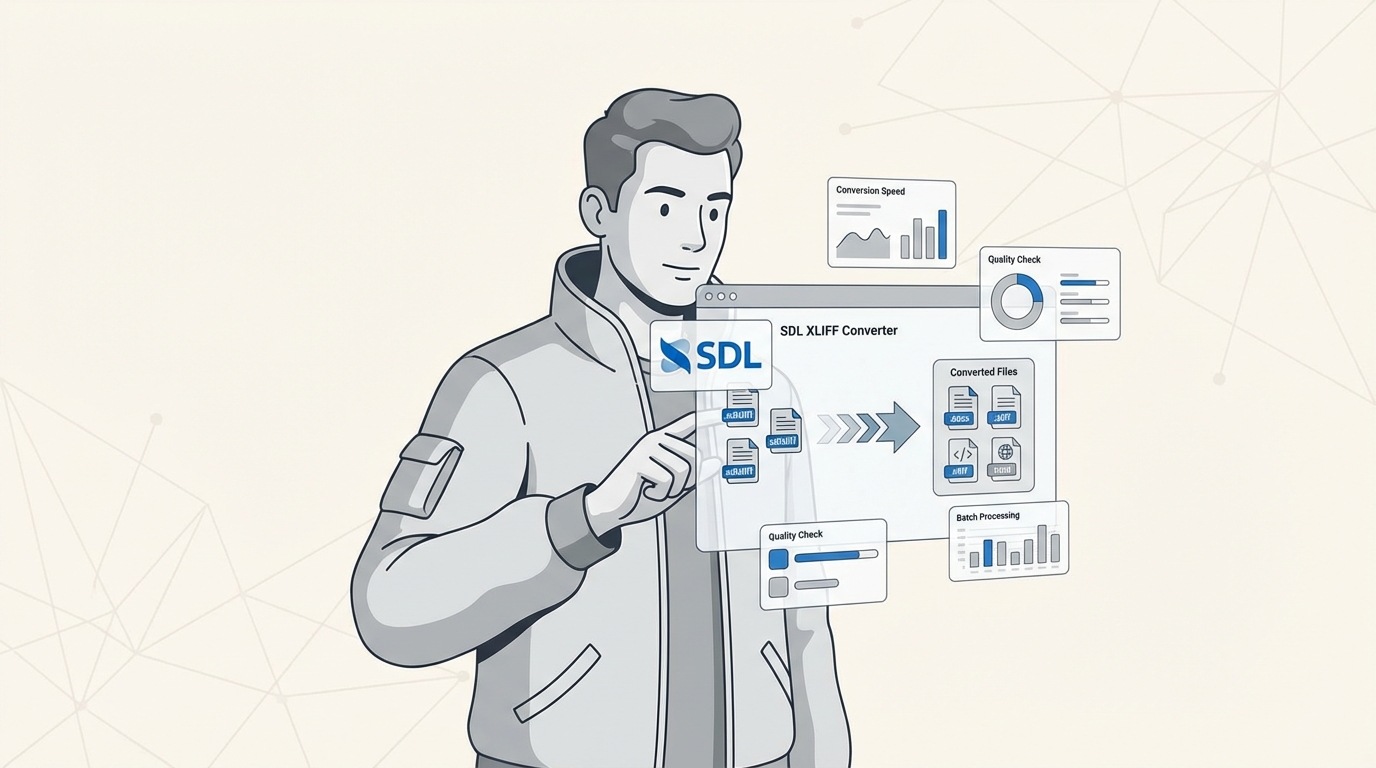
SDL Converter på linigu.cloud gir en enkel måte å konvertere SDL Trados-filer til lesbare Excel- eller Word-formater. Med en enkel opplastingsprosess kan oversettere raskt omforme SDLXLIFF-filer til strukturerte regneark som viser kildesegmenter, måloversettelser og tospråklige oversettelsepar.
Dette gjør det mye enklere å utføre QA-kontroller, terminologianalyser, prosjektgjennomganger og oversettingsrevisjoner. Konvertereren er spesielt nyttig for oversettere som trenger å inspisere oversettelsedata utenfor SDL Trados Studio. Etter registrering kan brukerne raskt konvertere filer og gjennomgå dem umiddelbart i Excel eller Word.
Beste praksis for SDLXLIFF-QA i Excel
Hold kilde- og målkolonner atskilt
Oppretthold alltid klare kolonner for kilde- og måltekst for å unngå forvirring.
Bruk filtre for raskere QA
Filtre gjør det mulig å raskt identifisere tomme celler, dupliserte segmenter og spesifikk terminologi.
Fremhev potensielle feil
Betinget formatering hjelper med å oppdage manglende tegnsetting, uoversatte segmenter og inkonsistent formatering.
Oppretthold versjonskontroll
Når du deler Excel-filer med korrekturlesere, hold oversikt over ulike versjoner for å unngå å miste korreksjoner.
Konklusjon
SDLXLIFF-filer er ryggraden i mange profesjonelle oversettelsearbeidsflyter i SDL Trados Studio. Det å analysere oversettelsedata direkte inni CAT-verktøy er imidlertid ikke alltid den mest effektive tilnærmingen for kvalitetssikring og terminologianalyse. Ved å konvertere SDLXLIFF-filer til Excel-regneark får oversettere og prosjektledere kraftige verktøy for å gjennomgå segmenter, oppdage feil og samarbeide med korrekturlesere som kanskje ikke bruker CAT-programvare. Verktøy som SDL Converter på linigu.cloud forenkler denne prosessen ved å la oversettere raskt konvertere SDL Trados-filer til tospråklige Word- eller Excel-formater.